Abreviaturas
https://abreviaturasengenealogiaypaleografia.blogspot.com/
A mediados del siglo XV se empezó a introducir en las cancillerías italianas, y también en la pontificia un nuevo tipo de letra que ahora conocemos como humanística o humanística cancilleresca. Sin embargo, en determinados tipos de documentos de la curia vaticana se mantuvo el uso de las letras góticas durante un largo periodo de tiempo. Así mientras que la letra humanística se usaba para los breves papales (el nombre de lettera dei brevi se utiliza también para esta letra humanística) otros documentos más solemnes como las bulas siguieron escribiéndose en letra gótica. A continuación compararemos algunos aspectos de esta letra gótica vaticana del siglo XV con algunas góticas hispanas contemporáneas.
Osorio Alonso (2011) identifica la letra gótica vaticana del siglo XV como gótica cancilleresca y la caracteriza como una letra muy clara con escasísimos nexos (sólo para ct y para st). Las abreviaturas no eran frecuentes (-r cortada para terminaciones en -um, por ejemplo).
Frenz (2005), por su parte utiliza el término cancilleresca para referirse a la humanística cancilleresca y al hablar de la gótica vaticana la define como gótica cursiva formada y menciona como la d es siempre uncial careciendo de ojo, a diferencia de la l, b o h que sí lo pueden presentar.
La letra s presenta dos formas: la s larga, similar a la f en posición inicial e interna y la s curva al final de la palabra (a veces las curvas se cierran en lo que Frenz llama forma de Brezel. La p presenta una caja redonda y un caído recto.
En España en esa época, la letra de Albalaes evoluciona y se conforma en lo que las que llamamos letras precortesana y cortesana. Se trata de una escritura de más cursividad que la gótica vaticana. Los nexos y las ligaduras son muy frecuentes. Por otra parte las abreviaturas, sin ser frecuentes, son distintas de las utilizadas por en la curia vaticana en razón a las diferentes necesidades de los idiomas en los que se escribía.
En cuanto las diferencias en las letras, mencionaremos como muestra que en la letra cortesana d es uncial también pero en la letra cortesana el astil forma un bucle y la caja puede estar abierta. Por su parte la s en la cortesana castellana presentan formas similares, incluyendo la s en forma de Brezel pero además aparece una s sigmática que no es tan frecuente en la escritura gótica vaticana. La p cortesana presenta ya un ojo abierto, fenómeno que no se da en la letra gótica vaticana.
Por último, debemos mencionar como en la letra cortesana se presentan unos astiles y caídos largos, que curvan mucho hacia la izquierda llegando en bastantes ocasiones a rodear completamente las letras. Esta es una característica peculiar de la península que algunos autores han atribuido a la influencia de las grafías árabe y hebrea.
Por su parte, las escrituras góticas de Aragón y Navarra, más influidas por las góticas francesas parecen presentar más elementos comunes con la letra gótica vaticana (influencia de la letra bastarda francesa, inclinación a la derecha, menor cursividad, acabado en punta de determinados caídos).
Galende Díaz, Juan Carlos; Fontanilla Cabezas, Susana; y Seoane Ávila, Nicolás. Paleografía y escritura hispánica, 2016.
Frenz, Thomas, y Herde, Peter . L’ introduzione della scrittura umanistica nei documenti e negli atti della Curia Pontificia del secolo XV. Littera antiqua 12. Città del Vaticano: Scuola Vaticana di Paleografia, Diplomatica e Archivistica, 2005.
Osorio Alonso, Elena . «Pervivencia de la escritura gótica en los diplomas pontificios. Siglos XV a XIX». En Paleografía III: la escritura gótica (desde la imprenta hasta nuestros días) y la escritura humanística, 2011, ISBN 9788436259681, págs. 121-130, 121-30. UNED, Universidad Nacional de Educación a Distancia, 2011.
Transkribus es una herramienta para la transcripción de manuscritos que incluye un gran número de funciones entre las que podemos citar las siguientes:
La función de reconocimiento automático de texto manuscrito es una de las funciones más revolucionarias. Es un sistema de inteligencia artificial cuya calidad depende de la cantidad de documentos transcritos con esa letra que haya en el sistema.
Depende.
¿Haces con frecuencia transcripciones de manuscritos de diferentes caligrafías? Entonces deberías utilizar Transkribus para realizar las transcripciones de manera manual. El editor es magnífico permite realizar la transcripción en un entorno bastante cómodo. La capacidad de exportar documentos con las transcripciones te resultará muy útil.
¿Quieres que Transkribus te transcriba automáticamente los documentos? Quizás te sea útil pero posiblemente todavía no demasiado. La precisión de la herramienta depende del volumen de transcripciones y el volumen de textos en español no es demasiado grande. Además, en genealogía solemos trabajar con manuscritos de diferentes épocas con diferentes caligrafías. En este contexto, no debemos esperar demasiado de la función de reconocimiento automático de texto manuscrito.
¿Quieres transcribir un documento relativamente largo? Entonces te beneficiarás de las funciones que ofrece el editor y posiblemente, puedas beneficiarte también del motor de reconocimiento de páginas una vez que hayas transcrito unas cuantas.
¿Tienes cientos de páginas manuscritas todas escritas con la misma caligrafía que quieres transcribir? En este caso seguramente sí te merecerá la pena usar Transkribus. Puedes realizar la transcripción manual de unas decenas de páginas para entrenar el sistema y luego probar el reconocimiento automático del texto del resto de páginas. Es posible que te ahorres bastante trabajo.
Para utilizar Transkribus hay que registrarse en su web (https://transkribus.eu/Transkribus/) para beneficiarse de las funciones en la nube. Después podemos descargar e instalar la aplicación.
El flujo de trabajo con Transkribus es más o menos el siguiente:
Después de registrarnos y de instalar Transkribus, lo primero que debemos hacer es introducir nuestro usuario y contraseña (existe un modo de trabajar en local pero no lo he utilizado).

Ahora debemos copiar las imágenes que forman nuestro documento a una carpeta para importarlas al servdor.
A continuación añadiremos un nuevo documento a nuestra colección haciendo click en Document y luego en Import document to server:

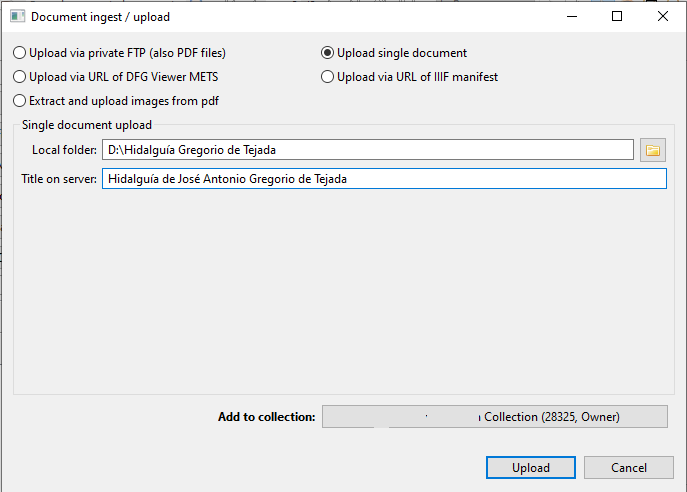
En el cuadro de diálogo seleccionaremos la carpeta local y escribiremos tel título que tendrá el documento en el servidor. Después haremos click en Upload.
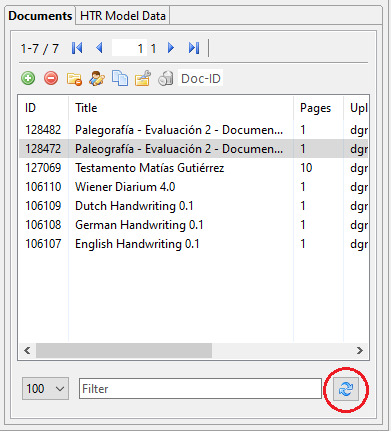
El documento aparecerá en nuestra colección al cabo de unos minutos, cuando haya sido procesado en el servidor. Podemos hacer click en el botón Refresh a ver si aparece:
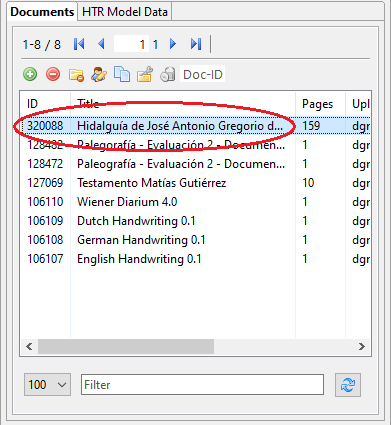
Una vez que aparezca, podemos continuar con el siguiente paso.
Segmentar un documento significa definir qué partes de la imagen contienen texto y especificar su estructura (dónde están las líneas). Es un proceso automático que podremos revisar. Transkribus hará la segmentación y luego nosotros la corregiremos, si es necesario.
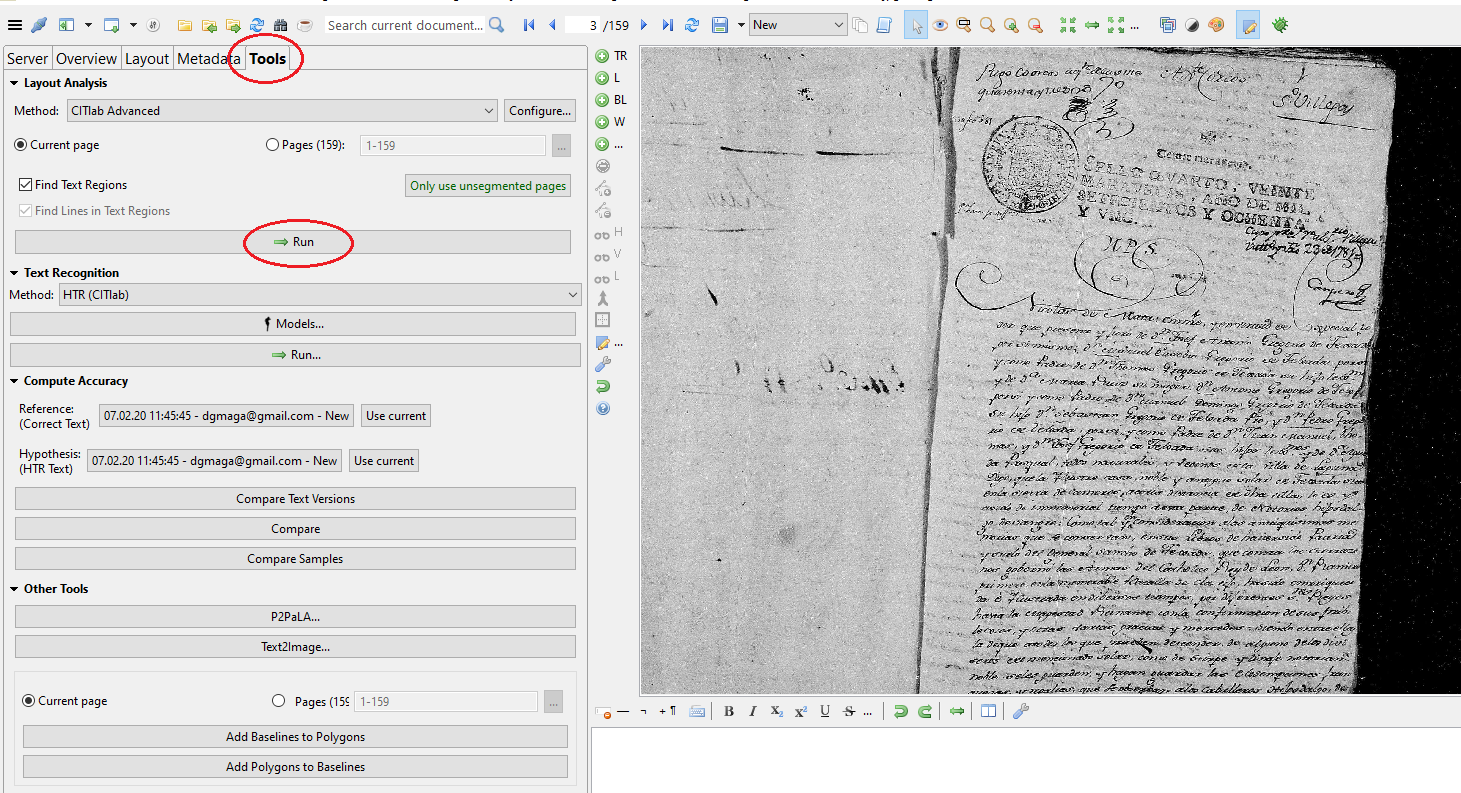
Cargaremos el documento haciendo doble-click el mismo y después navegaremos con las flechas hasta la página que queremos transcribir:

A continuación realizaremos la segmentación haciendo click en la pestaña Tools y después directamente en Run.
El la tarea de segmentación se hace en el servidor. Podemos hacer lick en el boton de Jobs para ver el progreso de esta tarea.

Cuando apareza como terminada, podremos volver a cargar la página a ver lo que ha hecho Transkribus.
Como vemos en la imagen, Transkribus ha hecho dos cosas muy interesantes:

Cuando empecemos a transcribir cada línea en la parte inferior, Trasnkribus ampliará automáticamente la línea correspondiente en la imagen. Esta relación entre el texto que transcribamos y su imagen es lo que hace que Transcribus sea una herramienta tan potente: puede aprender de nuestras transcripciones.
Como vemos. el editor de Transkribus tiene dos partes. En la parte superior tenemos la imagen de nuestro documento y en la parte inferior las líneas donde escribiremos el texto. Ambas partes están conectadas de forma que Transkribus las sincronizará automáticamente.
Para comenzar la transcripción podemos usar dos métodos:
Como vemos a continuación, el texto que estamos transcribiendo actualmente aparece en azul y la línea correspondiente de la imagen está subrayada con una línea azul. Sólo por esta función merece la pena utilizar esta herramienta. La transcripción se facilita muchísimo.

Transkrius tiene muchas funciones que no vamos a mencionar. Se puden modificar en la imagen las regiones del texto, podemos excluir líneas que no se quieran transcribir, etc. No vamos a entrar en detalles pero sí quiero mencionar una función muy útil: el etiquetado de entidades.
La función de etiquetado nos permite identificar partes del texto y asignarles determinadas características para un procesamiento posterior. En el ejemplo de la imagen inferior, hemos seleccionado el nommbre Manuel Eusebio Gregorio de Tejada y lo hemos etiquetado como person.

Esta función de etiquetado, que podemos personalizar a nuestro gusto, nos permitirá más adelante localizar la información según las estiquetas. Por ejemplo, si queremos ver todas las personas que aparecen en nuestros documentos, podemos hacer una búsqueda por la etiqeta persons, como se ven el ejemplo que se muestra a continuación:

Cuando terminemos nuestra transcripción, podemos exportarla en diferentes formatos. Mi opción preferida es exportarla en formato PDF como imagen con una capa de texto:
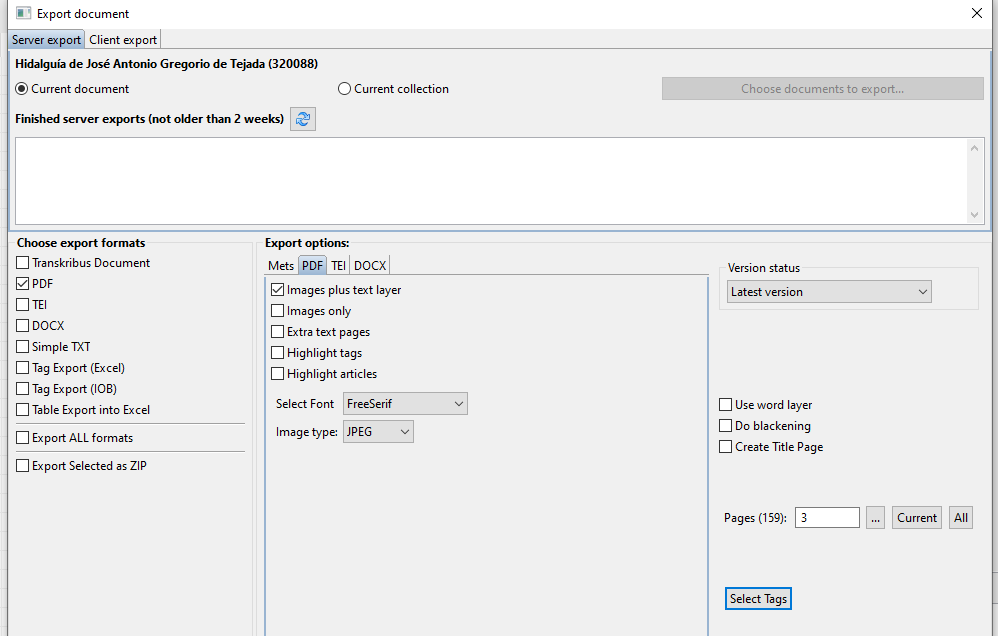
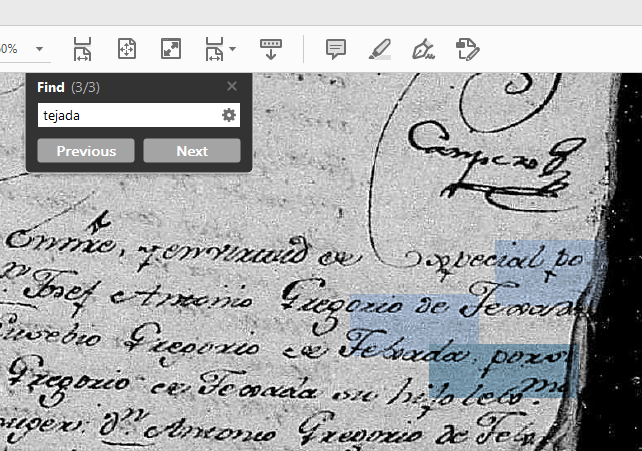
Esta forma de exportar el documento me permite ver el documento original y, a la vez, hacer búsquedas. Como veis en la imagen inferior, la ubicación dentro de la línea no siempre es precisa pero sí que encontrará siempre la línea a la que corresponde el texto.
Tanskribus ha salido en las noticias porque permite utilizar la inteligencia articial para realizar automáticamente transcripciones de manuscritos.
Para realizar la transcripción automática, Transkribus tiene que «aprender» a transcribbir en ese idioma y en esa caligrafía específica. Para ello, tenemos que realizar un cierto número de transcripciones de documentos que utilicen el mismo tipo de letra para que el sistema aprenda.
Diferentes universidades se han dedicado a entrenar al sistema para este reconocimiento automático. Algunas de ellas han hecho públicos estos sistemas y permiten que otros usuarios los utilicen para transcribir automáticamente sus documentos. Hasta el momento, no hay ningún motor de transcripción automática que funcione en español. O bien nadie lo ha hecho o, si lo ha hecho alguien, no quiere, o no puede, ponerlo a disposición del público.
Así pues, si queremos usar el sistema de inteligencia artificial para reconocer nuestros documentos, debemos hacer lo siguiente:
Este tipo de sistemas resulta útil cuando se tienen muchos documentos con grafías similares.
Taller de Transkribus en español
https://www.youtube.com/watch?v=a3VWs2XUm04
Wiki de Transkribus con documentación y vídeos en inglés, francés y alemán
https://transkribus.eu/wiki/index.php/Main_Page
 Cuaderno de campo de un archivero genealogista